
Choisir vos applications
Chaque application Kluvan fonctionne seule : Comptabilité pour la comptabilité, CRM pour les clients, Stocks pour le stock, RH pour le personnel, et ainsi de suite. Vous activez les applications dont vous avez besoin, et chaque application activée se relie aux autres. Pendant l'essai de 30 jours, toutes les applications sont ouvertes : vous pouvez toutes les essayer.
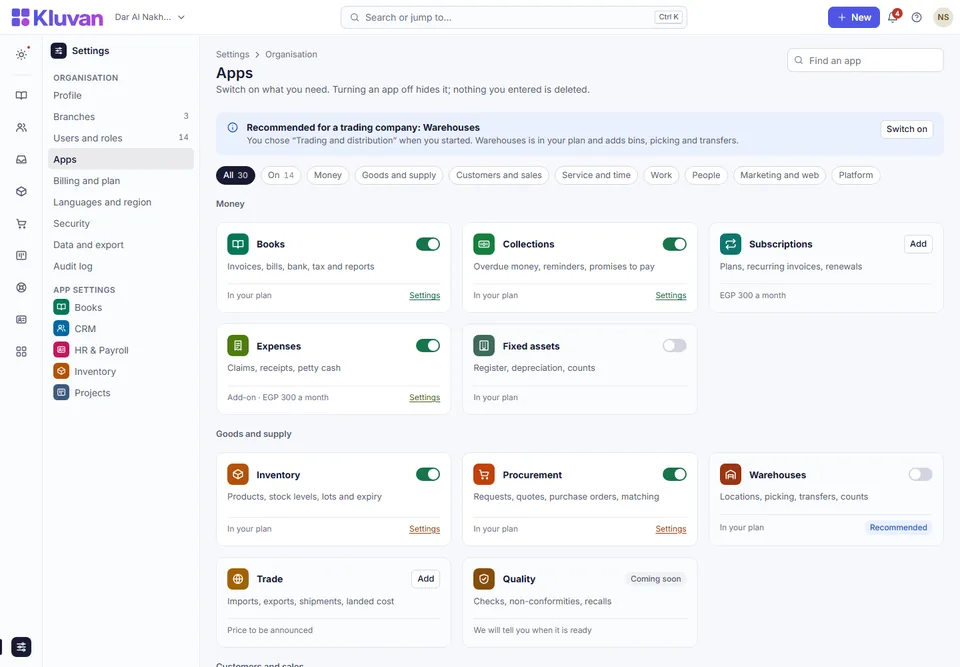
Activer ou désactiver une application
Vous devez être le propriétaire ou un responsable.
- Ouvrez Paramètres → Applications.
- Trouvez l'application. Chaque carte indique ce qu'elle fait et si elle est Inclus dans votre formule, peut être ajoutée en plus de votre formule, ou Nécessite d'abord une autre application.
- Choisissez Activer. Les pages de l'application apparaissent dans le menu pour toutes les personnes autorisées à l'utiliser.
- Pour masquer une application que vous n'utilisez pas, choisissez Désactiver.
Désactiver une application masque ses pages. Rien n'est supprimé : réactivez-la et chaque enregistrement est là où vous l'avez laissé.
Applications qui en nécessitent une autre
Certaines applications s'appuient sur une autre. Achats, Commerce de gros et Production nécessitent Stocks ; Recouvrement, Immobilisations et Groupe nécessitent Comptabilité. La carte indique quelle application activer d'abord, et Kluvan ne désactive pas une application dont une autre application activée a encore besoin.
Les applications et votre formule
- Pendant l'essai, toutes les applications sont ouvertes, quelle que soit la formule choisie.
- Après l'essai, votre formule décide des applications que vous pouvez activer : une application seule, un bundle, ou Kluvan One avec toutes les applications. Voir Formules et bundles.
- Une application hors de votre formule peut être ajoutée en plus, chacune séparément, depuis Formule et utilisation. En ajouter une n'active jamais aucune autre application. Voir Changer de formule ou ajouter une application.
Par quelles applications commencer
| Votre activité | Commencez par |
|---|---|
| Négoce et distribution | Comptabilité, Stocks, Achats, CRM |
| Services et maintenance | Comptabilité, CRM, Interventions, Support |
| BTP et projets | Comptabilité, Projets, Achats, RH |
| Agence ou cabinet de conseil | Comptabilité, CRM, Projets, Abonnements |
| Clinique, salon ou studio | Comptabilité, Réservations, CRM, Abonnements |
Commencez petit : deux à quatre applications suffisent pour la première semaine. Ajoutez les autres quand l'équipe est à l'aise.
Partir de votre bundle
Si vous avez acheté un bundle, ou si vous essayez Kluvan One, suivez son parcours de première semaine : les applications qu'il contient, l'ordre dans lequel les activer, les licences à attribuer et la première tâche dans chaque application.
- Bien démarrer avec Sales & Customer Care
- Bien démarrer avec Service Business
- Bien démarrer avec Trade Business
- Bien démarrer avec Kluvan One
Bon à savoir
- Avec plusieurs succursales, une application peut être activée pour une succursale et désactivée pour une autre.
- La ligne Vos applications de la page Aujourd'hui donne accès en un clic à chaque application activée.
- Ensuite : inviter votre équipe.
Cette page vous a-t-elle été utile ?
Merci. Votre réponse nous aide à améliorer cette page.
Besoin d'aide supplémentaire ?
Écrivez-nous sur WhatsApp. Dites-nous ce que vous faisiez et, pour une erreur, le code qui suit le # dans le lien.