
Transferts de données entre produits
Ouvrez Paramètres → Importer vos données → Transferts de données entre produits. Vous devez posséder les deux espaces ou travailler avec leurs propriétaires. Les deux produits doivent disposer de la version actuelle du transfert. Commencez par un petit échantillon et vérifiez le reçu avant de poursuivre.
/settings/product-transfer
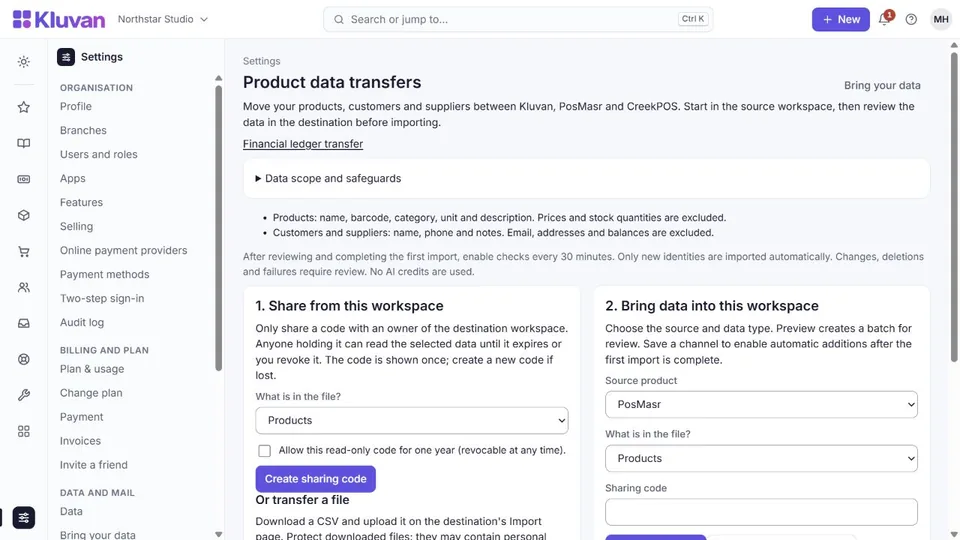
1. Partager depuis cet espace
Partagez le code uniquement avec un propriétaire de l’espace destinataire. Toute personne détenant ce code peut lire les données sélectionnées jusqu’à son expiration ou sa révocation. Le code est affiché une seule fois ; recréez-le si vous le perdez.
Un code est valable 24 heures. Pour une connexion enregistrée, cochez En faire un code de connexion enregistrée avant de le créer : le code est alors valable un an, et la page affiche d’abord cette date. La liste sous Accès partagé indique le type et l’expiration de chaque code, et la connexion enregistrée de la destination affiche la date communiquée par la source. Vous pouvez révoquer un code à tout moment.
Créer un code de partage
2. Importer dans cet espace
Choisissez la source et le type de données. L’aperçu crée un lot à vérifier. Enregistrez un canal pour activer les ajouts automatiques après le premier import.
Produits : nom, code-barres, catégorie, unité et description. Les prix et quantités en stock sont exclus.
Clients et fournisseurs : nom, téléphone et notes. Les e-mails, adresses et soldes sont exclus.
Connexion de données enregistrée
Après validation du premier import, activez les contrôles toutes les 30 minutes. Seules les nouvelles identités sont importées automatiquement. Modifications, suppressions et erreurs nécessitent une révision. Aucun crédit IA utilisé.
Une connexion enregistrée exige un code-barres unique par produit ou un téléphone unique par contact. Si ces valeurs manquent ou sont en double, utilisez un aperçu ponctuel ou un CSV et vérifiez les correspondances de noms. Un export est limité à 10 000 lignes source et à une taille de fichier bornée. Les prix sont exclus : définissez-les ou vérifiez-les dans la destination avant de vendre les nouveaux produits importés. Un changement d’identifiant peut modifier les correspondances ; vérifiez toujours le lot.
Ou transférer un fichier
Téléchargez un CSV puis importez-le sur la page Importer de la destination. Protégez les fichiers téléchargés : ils peuvent contenir des données personnelles.
Accès partagé
La révocation bloque les lectures futures. Elle ne supprime pas les fichiers déjà téléchargés ni les données déjà importées ailleurs.
Ces transferts ne consomment aucun crédit IA. Ils ne transfèrent ni ventes, factures, soldes, stocks, comptes du personnel ni identifiants. Les modifications et suppressions ne sont jamais appliquées automatiquement. Utilisez la migration comptable distincte pour l’historique financier.
Transfert du grand livre
/settings/financial-transfer
Migration et consolidation dans la même devise. Les écritures équilibrées et soldes clients/fournisseurs liés sont transférés à l’établissement principal. Les factures, pièces jointes, stocks et déclarations fiscales ne sont pas recréés. Transférez les contacts d’abord. Vérifiez les comptes et rapprochez les soldes avant comptabilisation : une activité existante peut faire doublon. Aucun crédit IA.
Le code de lecture couvre les écritures à partir du mois choisi et les soldes liés. Vérifiez chaque page de 25 écritures maximum. La révocation bloque les lectures suivantes.
Les codes du grand livre suivent la même règle : 24 heures, ou un an pour une connexion enregistrée si vous cochez la case.
J’ai vérifié les comptes, l’effet sur les soldes de destination et le périmètre source et j’approuve la comptabilisation.
Enregistrer un canal chiffré. Toutes les 5 minutes, il traite au plus 25 écritures, du mois choisi au mois actuel en boucle pour détecter les écritures tardives. Les nouvelles écritures utilisent les comptes vérifiés ; modifications ou correspondances manquantes nécessitent une révision.
Si toutes les lignes valides existent déjà, activer les vérifications automatiques confirme la revue sans écraser les données locales. Les vérifications en arrière-plan terminent aussi les lots inchangés afin de laisser passer les ajouts suivants.
Cette page vous a-t-elle été utile ?
Merci. Votre réponse nous aide à améliorer cette page.
Besoin d'aide supplémentaire ?
Écrivez-nous sur WhatsApp. Dites-nous ce que vous faisiez et, pour une erreur, le code qui suit le # dans le lien.