
启用 HR 并设置访问人员
所有者启用之前,HR 会保持隐藏。启用后,最初只有所有者可见,直到所有者逐一为其他用户勾选权限。
开始之前
操作步骤
- 打开 HR → HR settings。
- 在 Switch HR on 下勾选 HR: employee files, documents, leave, payroll,然后选择 Save。
- 如果页面显示 Switch Staff on first,通过同一行的链接打开 Staff settings,启用 Staff,然后返回并重复第 2 步。
- 进入 Who may see HR。每位用户有三个勾选项:
- See HR files:读取员工档案、证件和休假。
- Manage HR (files, documents, leave):修改档案、添加证件、批准休假及管理排班。
- Salaries and payroll:查看薪酬、银行资料、工资批次及工资单。
- 勾选每位用户需要的权限,然后选择 Save。
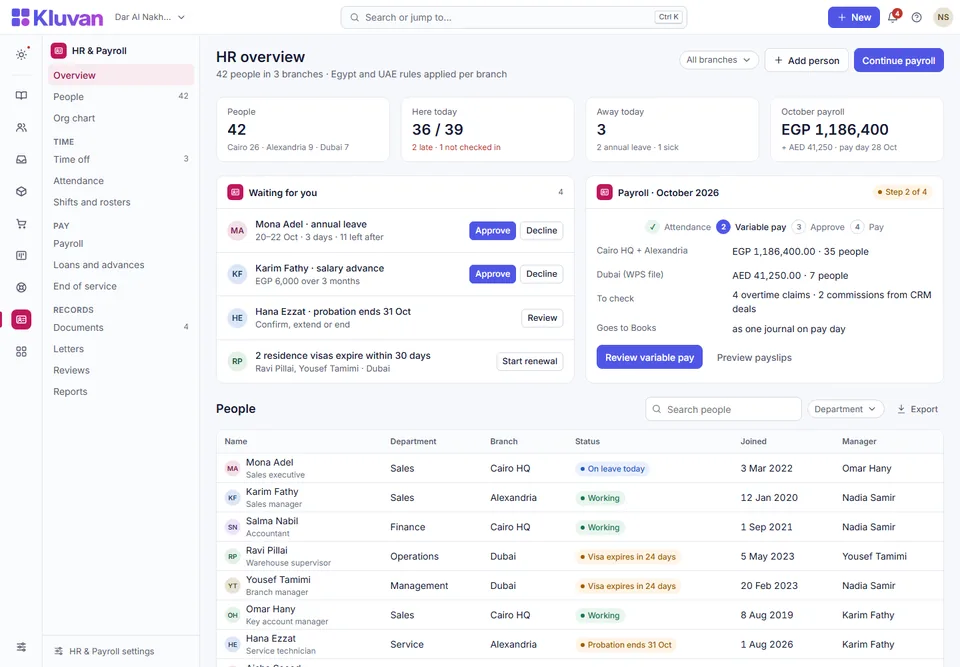
- 打开 HR → People 查看概览。
[SHOT hr-settings-access 1440x900]截图即将补充: HR settings:Switch HR on 已勾选,下方 Who may see HR 表格列出三位用户和三列权限(See HR files、Manage HR、Salaries and payroll)
须知
- 经理拥有 Kluvan 中其他所有权限,但不自动拥有人事权限。人事权限是独立列表,因此在您勾选之前,经理看不到 HR 中的任何内容。
- 没有 Salaries and payroll 权限时,薪酬字段根本不会发送给该用户,因而无法从页面中揭示。该用户保存员工档案时,原有薪酬保持不变。
- 每次查看薪酬和修改档案都会写入活动日志,只记录字段名称,不记录值。活动日志保留 13 个月。
- 用户的分店限制不适用于 HR:拥有人事权限的用户可以看到所有分店的人员。
- 关闭 HR 会再次隐藏它。不会删除任何内容,关闭期间也不会发送提醒。
- 工资功能需要 Payroll 应用和 Salaries and payroll 权限。
- 常规权限的更多说明:角色和权限。
下一步:添加人员并完善员工档案。
本页对您有帮助吗?
谢谢。您的反馈有助于我们改进本页。
仍然需要帮助?
通过 WhatsApp 与我们联系。请说明您正在做什么;如遇错误,请提供链接中 # 后面的代码。