
Ative o RH e escolha quem pode vê-lo
O RH fica oculto até o proprietário ativá-lo. Depois, somente o proprietário vê o RH até marcar permissões para os outros usuários, um por um.
Antes de começar
- Você deve ser o proprietário da organização. Gerentes não podem ativar o RH nem conceder permissões de RH.
- RH é um aplicativo: adicione-o primeiro se a organização não o tiver. Consulte escolha seus aplicativos.
- Convide primeiro como usuários as pessoas que trabalharão no RH. Consulte convide sua equipe.
Etapas
- Abra RH → Configurações de RH.
- Em Ativar RH, marque RH: cadastros de funcionários, documentos, afastamentos, folha de pagamento e selecione Salvar.
- Se a página informar Ative Funcionários primeiro, abra Configurações de funcionários pelo link na mesma linha, ative Funcionários e volte para repetir a etapa 2.
- Vá para Quem pode ver o RH. Cada usuário tem três opções:
- Ver cadastros de RH: ler cadastros de funcionários, documentos e afastamentos.
- Gerenciar RH (cadastros, documentos, afastamentos): alterar cadastros, adicionar documentos, aprovar afastamentos e administrar escalas.
- Salários e folha de pagamento: ver remuneração, dados bancários, processamentos da folha e contracheques.
- Marque as permissões necessárias para cada usuário e selecione Salvar.
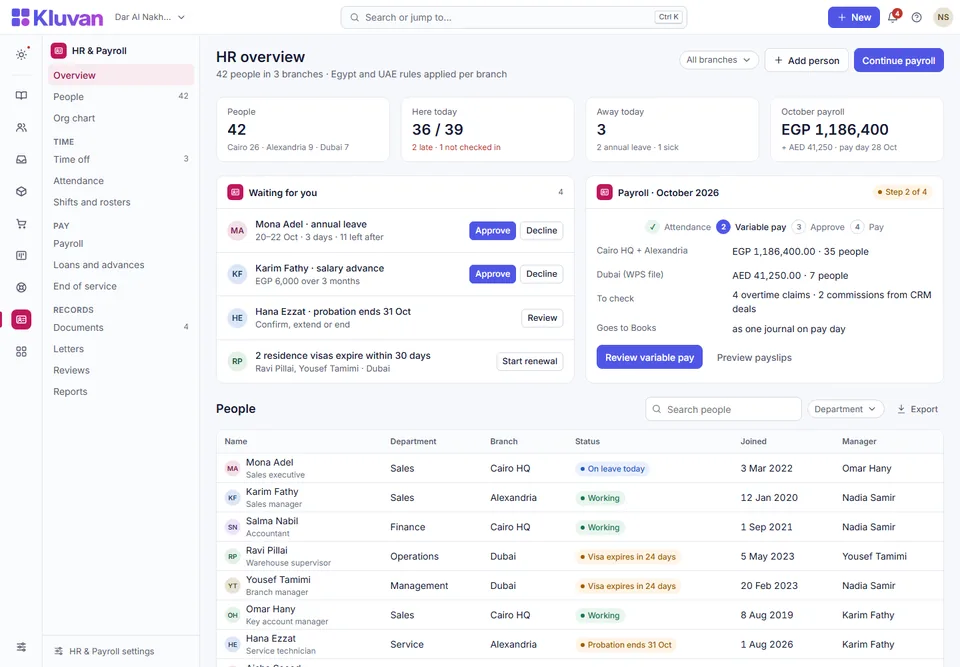
- Abra RH → Pessoas para ver a visão geral.
[SHOT hr-settings-access 1440x900]Captura de tela em breve: Configurações de RH: caixa Ativar RH marcada e, abaixo, tabela Quem pode ver o RH com três usuários e três colunas de seleção (Ver cadastros de RH, Gerenciar RH, Salários e folha de pagamento)
Bom saber
- Um gerente tem todas as outras permissões no Kluvan, mas não as de RH. Elas formam uma lista separada; portanto, o gerente não vê nada no RH até você marcar.
- Sem Salários e folha de pagamento, campos de remuneração nunca são enviados ao usuário e não podem ser revelados pela página. Se ele salvar um cadastro, a remuneração armazenada permanece como estava.
- Toda consulta a salários e alteração de cadastro é registrada no histórico de atividades, com nomes dos campos, nunca seus valores. O histórico mantém 13 meses.
- Limites de filial do usuário não se aplicam no RH: quem tem permissões de RH vê pessoas de todas as filiais.
- Desativar o RH o oculta novamente. Nada é excluído e nenhum lembrete é enviado enquanto estiver desativado.
- A folha exige o aplicativo Folha de pagamento e a permissão Salários e folha de pagamento.
- Mais sobre permissões em geral: funções e permissões.
Próximo: adicione pessoas e preencha seus cadastros.
Esta página foi útil?
Obrigado. Sua resposta nos ajuda a melhorar esta página.
Ainda precisa de ajuda?
Fale com a gente no WhatsApp. Conte o que você estava fazendo e, no caso de um erro, o código depois do # no link.