
Activer les RH et choisir qui les voit
Les RH restent masquées tant que le dirigeant ne les a pas activées. Ensuite, seul le dirigeant voit les RH jusqu'à ce qu'il coche des droits pour d'autres utilisateurs, un par un.
Avant de commencer
- Vous devez être le dirigeant de l'organisation. Les responsables ne peuvent ni activer les RH ni donner des droits RH.
- RH est une app : ajoutez-la d'abord si votre organisation ne l'a pas. Voir Choisir vos apps.
- Invitez d'abord comme utilisateurs les personnes qui travailleront dans les RH. Voir Inviter votre équipe.
Étapes
- Ouvrez RH → Paramètres RH.
- Sous Activer les RH, cochez RH : dossiers des employés, documents, congés, paie et sélectionnez Enregistrer.
- Si la page indique Activez d'abord Personnel, ouvrez Paramètres du personnel depuis le lien sur la même ligne, activez Personnel, puis revenez et répétez l'étape 2.
- Allez à Qui peut voir RH. Chaque utilisateur a trois cases :
- Voir les dossiers RH : consulter les dossiers des employés, les documents et les congés.
- Gérer les RH (dossiers, documents, congés) : modifier les dossiers, ajouter des documents, approuver les congés et gérer les plannings.
- Salaires et paie : voir la rémunération, les coordonnées bancaires, les paies et les bulletins de paie.
- Cochez les droits dont chaque utilisateur a besoin et sélectionnez Enregistrer.
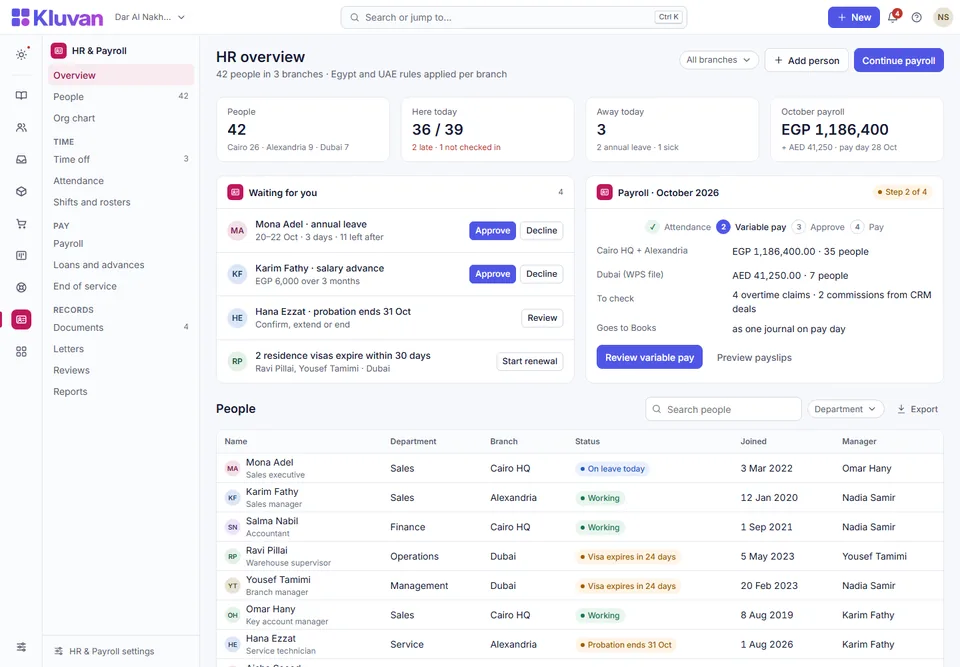
- Ouvrez RH → Personnes pour voir la vue d'ensemble.
[SHOT hr-settings-access 1440x900]Capture d'écran à venir: Paramètres RH : la case Activer les RH cochée et, en dessous, le tableau Qui peut voir RH avec trois utilisateurs et trois colonnes de cases (Voir les dossiers RH, Gérer les RH, Salaires et paie)
Bon à savoir
- Un responsable a tous les autres droits dans Kluvan, mais pas les RH. Les droits RH forment une liste séparée : un responsable ne voit rien dans les RH tant que vous ne les cochez pas.
- Sans Salaires et paie, les champs de rémunération ne sont jamais envoyés à cet utilisateur, ils ne peuvent donc pas être révélés depuis la page. Si cet utilisateur enregistre un dossier d'employé, la rémunération enregistrée reste inchangée.
- Chaque consultation des salaires et chaque modification d'un dossier est inscrite au journal d'activité, avec le nom des champs mais jamais les valeurs. Le journal d'activité est conservé 13 mois.
- Les limites de succursale d'un utilisateur ne s'appliquent pas dans les RH : un utilisateur disposant de droits RH voit les personnes de toutes les succursales.
- Désactiver les RH les masque de nouveau. Rien n'est supprimé, et aucun rappel n'est envoyé tant qu'elles sont désactivées.
- La paie nécessite l'app Paie en plus du droit Salaires et paie.
- Plus d'informations sur les droits en général : Rôles et droits.
Suite : Ajouter des personnes et remplir leur dossier d'employé.
Cette page vous a-t-elle été utile ?
Merci. Votre réponse nous aide à améliorer cette page.
Besoin d'aide supplémentaire ?
Écrivez-nous sur WhatsApp. Dites-nous ce que vous faisiez et, pour une erreur, le code qui suit le # dans le lien.