
الموارد البشرية
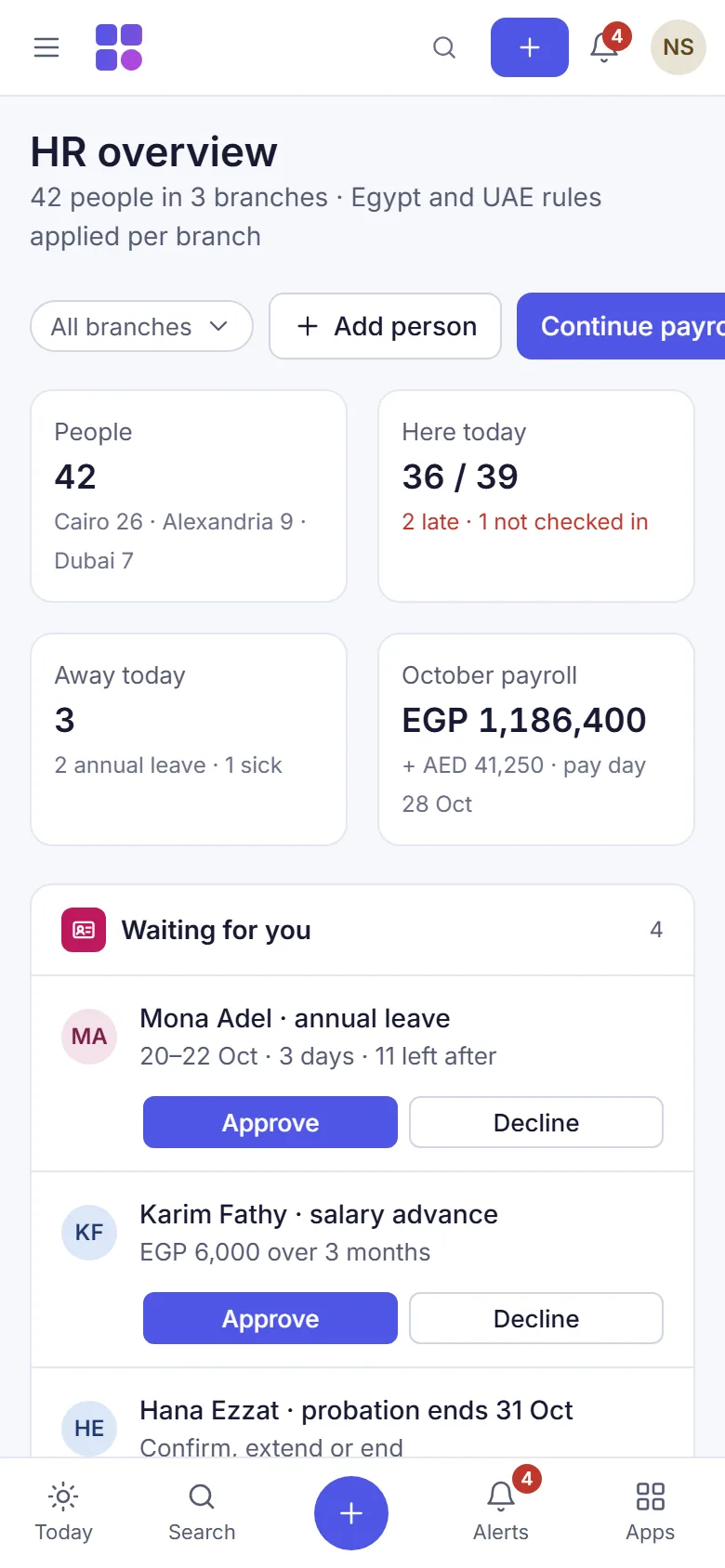
يجمع تطبيق الموارد البشرية كل ما يخص العاملين لديك في مكان واحد: ملفات الموظفين ومستنداتهم، والإجازات، والورديات وجداولها، والحضور والانصراف من الهواتف ومن أجهزة البصمة أو التعرف على الوجه، والخطابات، وقوائم المهام، والتقييمات، والتوظيف. وهو مصمم لفرق يتراوح عددها بين 2 و50 شخصًا تقريبًا.
يُشغِّله المالك ويحدد من يمكنه رؤيته. يتولى المديرون العمل اليومي، ويمكن أن تكون لكل شخص صفحته الخاصة ليطلب إجازة، ويقرأ الإعلانات، ويرى وردياته وقسائم راتبه. أما الأجور ومسير الرواتب ففي تطبيق الرواتب، الذي يحتاج إلى الموارد البشرية.
ابدأ من تشغيل الموارد البشرية واختيار من يراها.
- تشغيل الموارد البشرية واختيار من يراهاشغّل تطبيق الموارد البشرية، ثم امنح المديرين صلاحيات الموارد البشرية التي يحتاجونها. تبقى الرواتب مخفية عن كل من لا يملك صلاحية الرواتب.
- أضف الأشخاص واملأ ملفاتهم الوظيفيةأضف كل شخص إلى قائمة الموظفين، ثم افتح ملفه في الموارد البشرية لتسجيل الوظيفة وخط التبعية والبيانات الشخصية.
- احفظ المستندات وتابع تواريخ انتهائهااحفظ جوازات السفر والتأشيرات والهويات والعقود والرخص مع تواريخ انتهائها وصورة مشفّرة منها، واحصل على تذكير قبل انتهائها.
- ابنِ المخطط التنظيمي وانشر الإعلاناتأعدّ الأقسام والمناصب، وارسم المخطط التنظيمي من مدير كل شخص، وانشر إعلانات مع معرفة من قرأها.
- أعدّ الإجازات وابتّ في طلباتهااضبط أنواع الإجازات واكتسابها وترحيلها، ثم وافق على طلبات الإجازة أو ارفضها، واعرف من الغائب في تقويم الفريق.
- راجع العطلات الرسمية وصحّحهاراجع العطلات الرسمية التي تبدأ بها حزمة بلدك، وصحّح التواريخ المرتبطة برؤية الهلال عند إعلانها، وأضف عطلاتك الخاصة.
- خطّط الورديات وانشر جدول الأسبوعأنشئ قوالب الورديات، وضعها على جدول الأسبوع لكل فرع، وراجع التنبيهات، وانشر الجدول، وابتّ في طلبات التبديل.
- اسمح للموظفين بتسجيل الحضور من هواتفهمشغّل تسجيل الحضور من الهاتف، ووافق على هاتف كل شخص، وتحقق اختياريًا من موقع الفرع واطلب صورة سيلفي.
- اربط جهاز حضور أو ارفع ملفهانقل البصمات من أجهزة البصمة أو التعرف على الوجه من ZKTeco وHikvision إلى كشف الحضور، مباشرةً عبر الإنترنت أو من ملف مُصدَّر.
- اضبط قواعد العمل واعتمد كشوف الحضوراضبط قواعد العمل الإضافي والليل وأيام الراحة ورمضان والتأخير، وصحّح البصمات، ثم اعتمد كشوف حضور كل فترة وأقفلها لمسير الرواتب.
- البتّ في الطلبات من صندوق الموافقاتاطّلع على طلبات الإجازة وتبديل الورديات وطلبات الموظفين والبصمات المعلقة في قائمة واحدة، وابتّ فيها فرادى أو معًا، وفوّض الصندوق أثناء غيابك.
- امنح كل شخص صفحته الخاصة في الموارد البشريةأنشئ رابطًا شخصيًا ليرى الموظفون الذين لا يملكون حساب دخول وردياتهم وإجازاتهم وقسائم رواتبهم والإعلانات، ويرسلوا الطلبات من هواتفهم.
- استخدم صفحتك في الموارد البشريةللموظفين: اطّلع على وردياتك وإجازاتك وحضورك وقسائم راتبك، واطلب إجازة أو سلفة، واقرأ الإعلانات من هاتفك.
- اكتب الخطابات والشهاداتاكتب شهادات الراتب والعمل، وخطابات عدم الممانعة والخبرة، وعروض العمل والعقود من قوالب جاهزة، مرقّمة ومحفوظة في سجل.
- شغّل قوائم مهام الإلحاق وإنهاء الخدمةابدأ قائمة مهام عند انضمام شخص أو مغادرته. إنهاء قائمة إنهاء الخدمة يسحب حساب دخوله، ويعلّمه كمغادر، ويفتح التسوية النهائية.
- تابع العهد المسلَّمة للموظفيناحتفظ بسجل للزي والمفاتيح والهواتف والبطاقات والمركبات، وسلّمها للأشخاص، واعرف ما لا يزال معهم عند مغادرتهم.
- أجرِ تقييمات الأداء وفترة التجربةافتح دورة تقييم بأهداف، ودع كل شخص يقيّم عمله بنفسه، ثم أضف تقييم المدير وملاحظاته. تقييمات فترة التجربة تُفتح تلقائيًا.
- وجّه إنذارًا وسجّلهسجّل إنذارًا شفهيًا أو كتابيًا أو نهائيًا في ملف الشخص، ودعه يُقرّ باستلامه، واطبعه كخطاب مرقّم.
- وظّف عبر صفحة الوظائف العامةما زالت صفحة التوظيف البسيطة وصفحة الوظائف العامة في الموارد البشرية تعملان، لكن التوظيف مكانه الآن تطبيق التوظيف. انقل متقدميك إليه بخطوة واحدة.
- اطّلع على عدد الموظفين ومعدل الدوراناعرف عدد من وظّفتهم كل شهر، ومن انضم ومن غادر، ومعدل دوران الموظفين لديك، انطلاقًا من ملفات الموظفين.
- صدّر البيانات الشخصية لمن غادر أو احذفهاصدّر كل ما تحفظه الموارد البشرية عن شخص واحد، واحذف البيانات الشخصية لمن غادر بعد انقضاء مدة الاحتفاظ القانونية.
- اربط أنظمة أخرى عبر واجهة الموارد البشرية المفتوحةاسمح لمكتب رواتب أو نظام دخول أو أداة تقارير بقراءة بيانات الموارد البشرية وإرسال البصمات بمفتاح محدود الصلاحيات، واستقبل ويب هوكس موقّعة.
هل كانت هذه الصفحة مفيدة؟
شكرًا لك. إجابتك تساعدنا على تحسين هذه الصفحة.
ما زلت تحتاج إلى مساعدة؟
تحدّث معنا على WhatsApp. أخبرنا بما كنت تفعله، وفي حالة الخطأ، بالكود الذي يلي # في الرابط.