
Contabilidade
Contabilidade é o aplicativo contábil do Kluvan. Use-o para enviar faturas e orçamentos, registrar pagamentos de clientes, inserir faturas de fornecedores e despesas, manter contas bancárias e de caixa atualizadas e ver lucro, balanço patrimonial e previsão de caixa.
Foi feito para o proprietário, quem administra as finanças da empresa e seu contador externo, que você pode convidar com exatamente as permissões necessárias. Contabilidade usa os clientes e fornecedores existentes, itens e estoque do Estoque e lançamentos de aplicativos como Despesas, Ativo imobilizado, Projetos e Assinaturas, para reunir tudo no mesmo razão.
Comece por Configurar a Contabilidade. Declarações fiscais, retenções e faturamento eletrônico dependem do país: veja Egito e EAU.
- Configurar ContabilidadeExecute as cinco etapas de configuração de Contabilidade: configurações da empresa, identidade fiscal, contas bancárias e de caixa, saldos iniciais e acesso do contador.
- Moeda base de ContabilidadeContabilidade mantém as contas em uma moeda base. O proprietário pode alterá-la uma vez, antes do primeiro lançamento, documento de venda ou conta.
- Inserir saldos iniciaisContabilize os saldos das contas no dia de início de Contabilidade em um único lançamento contra o patrimônio de abertura.
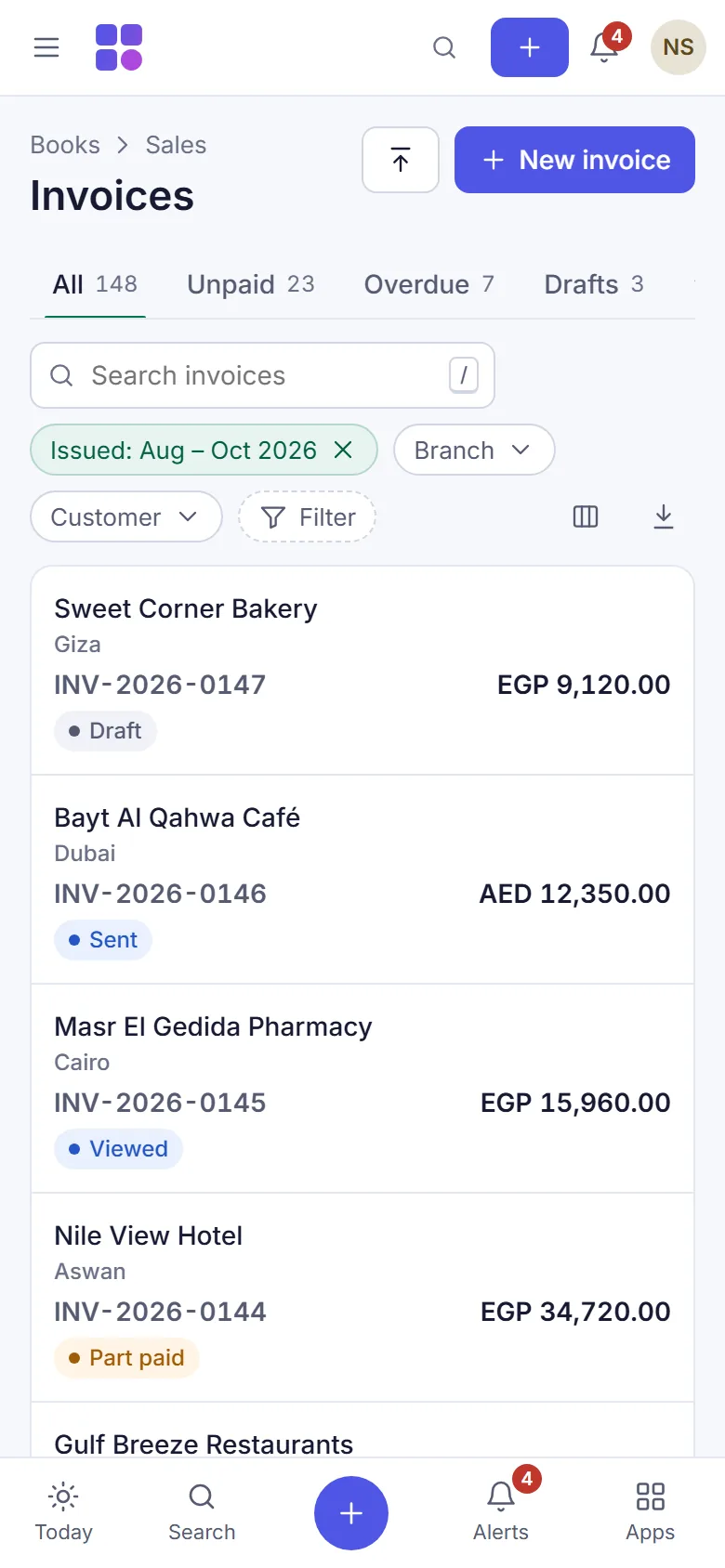
- Criar e emitir uma faturaPrepare uma fatura de venda com linhas, descontos e códigos fiscais e depois emita para atribuir um número e contabilizar no razão.
- Enviar uma fatura ou orçamento a um clienteCompartilhe um documento emitido por link privado, e-mail ou WhatsApp, revogue o link ou imprima e salve um PDF pelo navegador.
- Enviar um orçamento e acompanhar o resultadoEmita um orçamento com validade, permita que o cliente aceite ou recuse pelo link e veja orçamentos ganhos, perdidos e expirados.
- Transformar um orçamento em pedido e entregaConverta um orçamento em pedido de venda, entregue tudo ou parte com uma nota de entrega que movimenta estoque e fature o que foi entregue.
- Registrar um pagamento de clienteRegistre dinheiro pago por um cliente, aplique-o a uma ou várias faturas, trate pagamentos parciais e mantenha valores excedentes como crédito.
- Emitir uma nota de crédito ou reembolsoCorrija uma fatura emitida com uma nota de crédito vinculada, aplique o crédito a faturas ou reembolse o cliente.
- Configurar uma fatura recorrenteAgende faturas diárias, semanais, mensais ou anuais, com envio automático por e-mail opcional.
- Transformar imagens e PDFs de contas em registros BooksAcesso antecipadoExtraia uma conta de fornecedor, revise valores e use regras protegidas para lançamentos automáticos elegíveis.
- Definir preços de clientes e vendedoresDê ao cliente seu próprio nível de preço ou preços de itens para novas linhas de fatura e atribua um vendedor aos documentos de venda.
- Registrar uma conta de fornecedorInsira a fatura ou nota de crédito de um fornecedor como uma conta, com IVA de entrada e verificação de duplicidade, ou comece pelas mercadorias recebidas.
- Pagar um fornecedorRegistre pagamentos a fornecedores contra uma ou várias contas, mantenha adiantamentos, veja o que deve por vencimento e abra o extrato de um fornecedor.
- Registrar uma despesa pagaRegistre uma despesa paga na hora, despesas de quilometragem ou diárias e configure despesas recorrentes, como aluguel.
- Gerenciar contas bancárias e de caixaVeja saldos bancários e de caixa, registre transferências entre suas contas e liquidações de cartão e mantenha um registro de cheques.
- Importar um extrato bancárioEnvie um extrato bancário em CSV, Excel, OFX ou MT940, mapeie as colunas, ignore duplicatas e desfaça uma importação se necessário.
- Associar linhas bancárias e conciliarAssocie cada linha bancária importada a um lançamento no razão, crie lançamentos com regras bancárias, ignore linhas e conclua uma conciliação bancária.
- Contabilizar, estornar e agendar lançamentos contábeisContabilize um lançamento manual, estorne-o com um motivo, repita-o por programação e pesquise lançamentos em até 36 meses.
- Trabalhar com o plano de contasAdicione e edite contas, abra o razão de uma conta com saldo acumulado e una duas contas transferindo o saldo.
- Exigir uma segunda pessoa para aprovar contabilizaçõesDefina um valor acima do qual cada lançamento de Contabilidade aguarda aprovação de outro usuário e depois revise, aprove ou rejeite solicitações.
- Acompanhar o lucro por centro de custoCrie centros de custo para equipes ou projetos, atribua-os às linhas de faturas, contas, despesas e lançamentos e consulte o lucro por centro.
- Faturar e pagar em moeda estrangeiraEmita faturas e contas em outra moeda com sua própria taxa de câmbio, registre ganhos e perdas cambiais e reavalie no fim do mês.
- Gerar relatórios financeirosAbra demonstração de resultados, balanço patrimonial, balancete, lucro por filial e relatórios de atividade da empresa, compare períodos e baixe Excel ou CSV.
- Ver entradas e saídas e prever o caixaLeia a demonstração indireta de fluxo de caixa, classifique movimentações e planeje as próximas 13 semanas com faturas, contas e planos de caixa.
- Usar a visão geral de ContabilidadeVeja caixa, lucro, o que clientes devem, o que você deve, a estimativa de IVA e uma lista de tarefas com faturas a enviar, contas a pagar e períodos a fechar.
- Fechar um mêsComplete a lista de verificação do fechamento mensal, bloqueie o mês para impedir novas contabilizações e reabra-o com um motivo se necessário.
- Fechar o ano e definir orçamentosTransfira o lucro anual para lucros acumulados e leve os saldos adiante, depois insira orçamentos mensais e compare com os resultados reais.
- Anexar arquivos aos registros de ContabilidadeMantenha a fatura do fornecedor, o recibo ou o contrato junto de um lançamento, conta, despesa ou documento de venda, armazenado de forma criptografada e privada.
- Alterar a aparência dos documentosEscolha modelo, cor de destaque, cabeçalho, rodapé, instruções de pagamento e logotipo para faturas, orçamentos e notas de crédito impressos e compartilhados.
Esta página foi útil?
Obrigado. Sua resposta nos ajuda a melhorar esta página.
Ainda precisa de ajuda?
Fale com a gente no WhatsApp. Conte o que você estava fazendo e, no caso de um erro, o código depois do # no link.