
Criar e emitir uma fatura
Uma fatura registra o que o cliente deve a você. Você pode salvá-la como rascunho quantas vezes quiser; a emissão atribui um número, contabiliza no razão e adiciona o valor ao saldo do cliente.
Antes de começar
- Você precisa da permissão de Contabilidade Gerenciar documentos de venda e pagamentos.
- O cliente já deve existir. Contabilidade lista seus clientes existentes.
Etapas
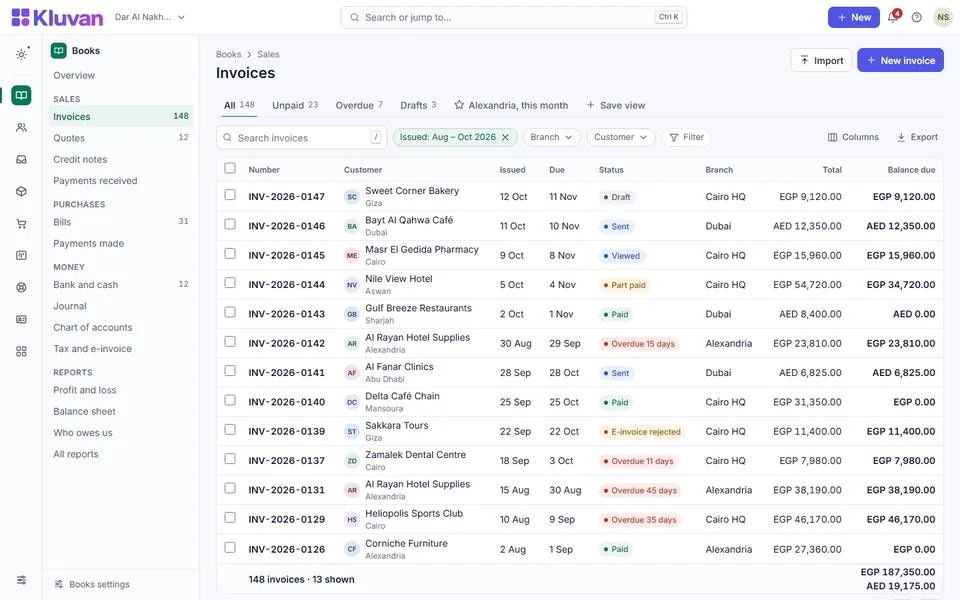
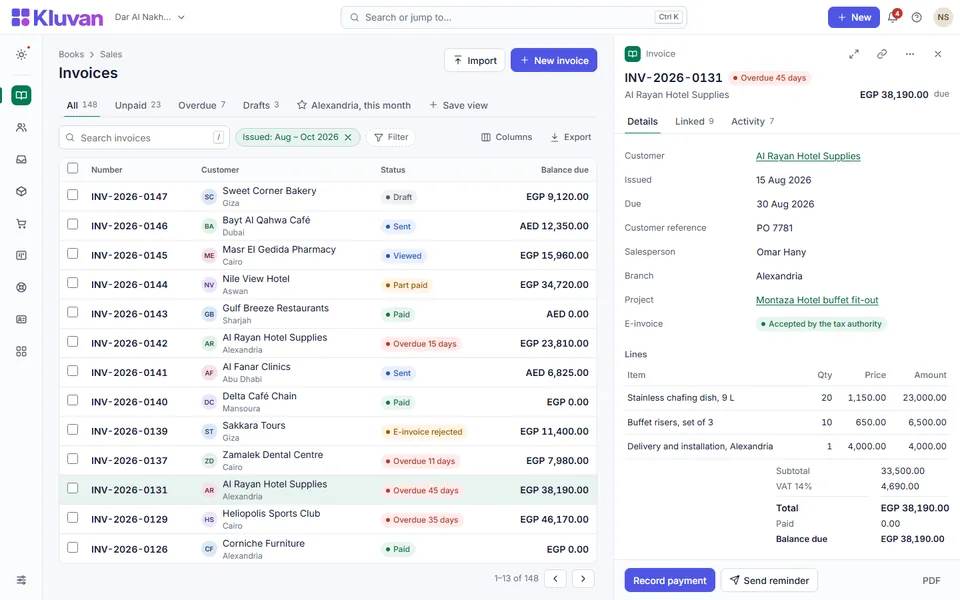
- Abra Contabilidade → Fatura. A lista mostra as faturas do mês escolhido.
- Selecione + Fatura.
- Escolha o cliente na lista.
- Defina a Data e a Data de vencimento. Adicione uma Referência (por exemplo, o número do pedido do cliente), se tiver.
- Confira o Endereço e o E-mail copiados do cliente.
- Marque ou desmarque Preços incluem IVA para esta fatura.
- Em cada linha, digite Descrição, Quantidade, Unidade e Preço unitário. Adicione um Desconto em valor ou em Porcentagem %, se necessário.
- Escolha o Código fiscal e, se a linha não deve usar a conta de receita padrão, a Conta.
- Para vender um item do catálogo, escolha-o em Adicionar item e selecione Salvar · Adicionar item.
- Adicione Desconto do documento, Condições de pagamento e Observações, se necessário.
- Selecione Salvar · Rascunho. Use Salvar · Usar 20 linhas se precisar de mais linhas.
- Quando o rascunho estiver correto, selecione Contabilizar lançamento · Fatura.
É bom saber
- Os números seguem INV-000001, INV-000002 e assim por diante, sem lacunas. Um rascunho ainda não tem número, e uma emissão malsucedida não consome número.
- Uma fatura emitida não pode ser editada. Corrija-a com uma nota de crédito: veja Emitir uma nota de crédito ou reembolso.
- O IVA é calculado para todo o documento e arredondado uma vez no total. A orientação dos EAU arredonda por linha, portanto podem surgir pequenas diferenças; peça ao contador para revisar as faturas antes de usá-las para fins fiscais.
- Alguns campos legais de uma fatura fiscal completa ainda não são impressos, e nosso servidor não gera PDF. Você imprime ou salva um PDF pelo navegador. Veja Enviar uma fatura ou orçamento.
- Uma fatura de itens de estoque normalmente vem depois de uma nota de entrega, que movimenta o estoque: veja Pedidos e entregas.
- O status mostra Não paga, Parcialmente paga ou Paga conforme os pagamentos chegam. Veja Registrar um pagamento de cliente.
- Atribua um Vendedor ou Centro de custo no rascunho se você os utiliza. Veja Preços de clientes e vendedores e Centros de custo.
- Para uma fatura em outra moeda, veja Moeda estrangeira. Regras nacionais de IVA e faturas eletrônicas: Egito, EAU.
Esta página foi útil?
Obrigado. Sua resposta nos ajuda a melhorar esta página.
Ainda precisa de ajuda?
Fale com a gente no WhatsApp. Conte o que você estava fazendo e, no caso de um erro, o código depois do # no link.