
Crear y emitir una factura
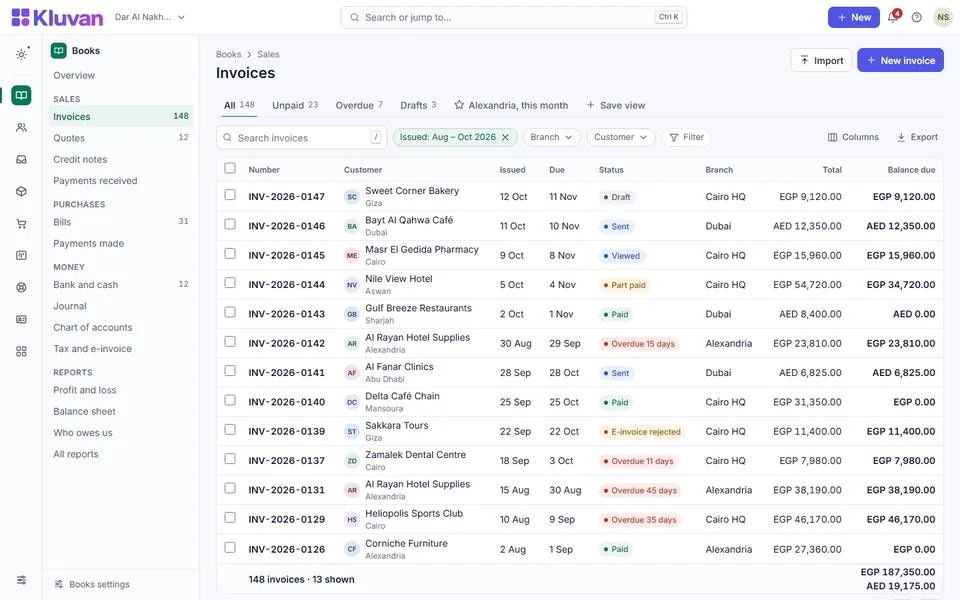
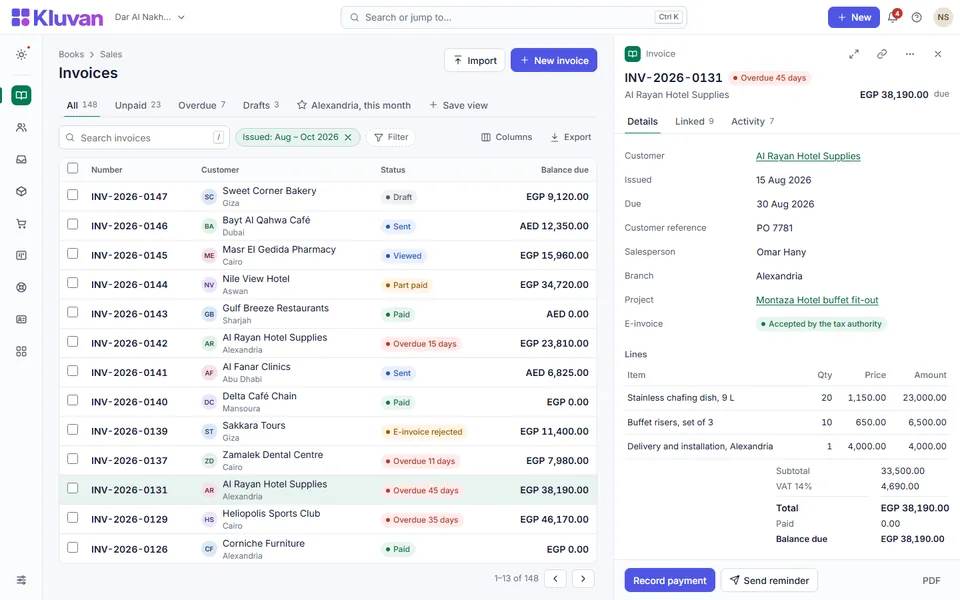
Una factura registra lo que le debe un cliente. Puede guardarla como borrador tantas veces como quiera; al emitirla recibe su número, se contabiliza en el libro mayor y añade el importe al saldo del cliente.
Antes de empezar
- Necesita el permiso de Contabilidad Gestionar documentos de venta y pagos.
- El cliente debe existir ya. Contabilidad muestra sus clientes existentes.
Pasos
- Abra Contabilidad → Factura. La lista muestra las facturas del mes elegido.
- Seleccione + Factura.
- Elija el cliente de la lista.
- Configure la Fecha y la Fecha de vencimiento. Añada una Referencia, como el número de pedido del cliente, si la tiene.
- Compruebe la Dirección y el Correo electrónico copiados del cliente.
- Marque o desmarque Los precios incluyen IVA para esta factura.
- En cada línea introduzca Descripción, Cantidad, Unidad y Precio unitario. Añada un Descuento como importe o en Porcentaje % si es necesario.
- Elija el Código de impuesto y, si la línea no debe ir a la cuenta de ingresos predeterminada, la Cuenta.
- Para vender un artículo del catálogo, elíjalo en Agregar artículo y seleccione Guardar · Agregar artículo.
- Añada un Descuento al documento, Condiciones de pago y Notas si es necesario.
- Seleccione Guardar · Borrador. Use Guardar · Usar 20 líneas si necesita más líneas.
- Cuando el borrador sea correcto, seleccione Contabilizar asiento · Factura.
Conviene saber
- Las facturas se numeran INV-000001, INV-000002, etc., sin saltos. Un borrador aún no tiene número y una emisión fallida no consume ninguno.
- Una factura emitida no puede editarse. Corríjala con una nota de crédito: consulte Emitir una nota de crédito o un reembolso.
- El IVA se calcula para todo el documento y se redondea una sola vez sobre el total. Las directrices de los EAU redondean por línea, por lo que pueden aparecer pequeñas diferencias; pida a su contador que revise las facturas antes de utilizarlas con fines fiscales.
- Algunos campos legales de una factura fiscal completa aún no se imprimen y nuestro servidor no genera un PDF. Puede imprimir o guardar un PDF desde el navegador. Consulte Enviar una factura o cotización.
- Una factura de artículos de inventario normalmente sigue a una nota de entrega, que mueve las existencias: consulte Pedidos y entregas.
- El estado muestra Impagada, Pagado parcialmente o Pagado según llegan los pagos. Consulte Registrar un pago de cliente.
- Asigne un Vendedor o Centro de costo al borrador si los utiliza. Consulte Precios por cliente y vendedores y Centros de costo.
- Para facturas en otra moneda, consulte Moneda extranjera. Normas nacionales sobre IVA y facturación electrónica: Egipto, EAU.
¿Le resultó útil esta página?
Gracias. Su respuesta nos ayuda a mejorar esta página.
¿Todavía necesita ayuda?
Escríbanos por WhatsApp. Cuéntenos qué estaba haciendo y, si es un error, el código que sigue a # en el enlace.