
Créer et émettre une facture
Une facture enregistre ce qu'un client vous doit. Vous pouvez l'enregistrer en brouillon aussi souvent que vous le voulez ; son émission lui donne son numéro, la comptabilise au grand livre et ajoute le montant au solde du client.
Avant de commencer
- Il vous faut le droit Comptabilité Gérer les documents de vente et les paiements.
- Le client doit déjà exister. Comptabilité liste vos clients existants.
Étapes
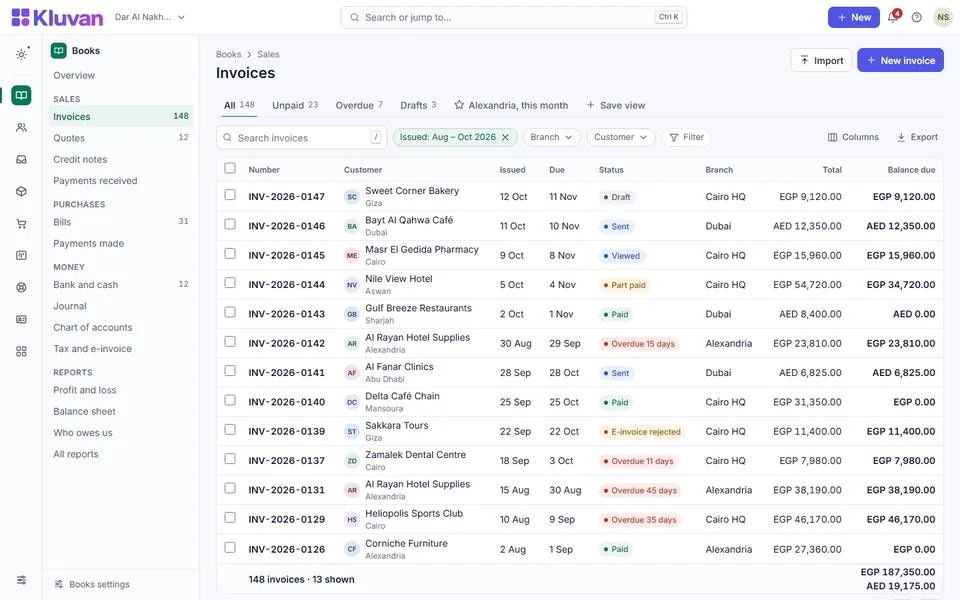
- Ouvrez Comptabilité → Facture. La liste affiche les factures du mois choisi.
- Sélectionnez + Facture.
- Choisissez le client dans la liste.
- Renseignez la Date et la Date d'échéance. Ajoutez une Référence (par exemple le numéro de commande du client) si vous en avez une.
- Vérifiez l'Adresse et l'E-mail copiés depuis la fiche du client.
- Cochez ou décochez Prix TVA incluse pour cette facture.
- Sur chaque ligne, saisissez la Description, la Quantité, l'Unité et le Prix unitaire. Ajoutez si besoin une Remise en montant ou en Pourcentage %.
- Choisissez le Code de taxe et, si la ligne ne doit pas aller sur votre compte de produits par défaut, le Compte.
- Pour vendre un article de votre catalogue, choisissez-le sous Ajouter un article et sélectionnez Enregistrer · Ajouter un article.
- Ajoutez si besoin une Remise sur le document, des Conditions de paiement et des Notes.
- Sélectionnez Enregistrer · Brouillon. Utilisez Enregistrer · Utiliser 20 lignes s'il vous faut plus de lignes.
- Lorsque le brouillon est correct, sélectionnez Comptabiliser l'écriture · Facture.
Bon à savoir
- Les numéros de facture se suivent INV-000001, INV-000002 et ainsi de suite, sans trou. Un brouillon n'a pas encore de numéro, et une émission qui échoue n'en consomme pas.
- Une facture émise ne peut pas être modifiée. Corrigez-la avec un avoir : voir Émettre un avoir ou un remboursement.
- La TVA est calculée sur l'ensemble du document et arrondie une seule fois sur le total. Les recommandations des Émirats arrondissent par ligne, de petits écarts peuvent donc apparaître ; faites vérifier vos factures par votre comptable avant de vous y fier sur le plan fiscal.
- Certains champs légaux d'une facture fiscale complète ne sont pas encore imprimés, et aucun PDF n'est produit sur notre serveur. Vous imprimez ou enregistrez un PDF depuis votre navigateur. Voir Envoyer une facture ou un devis.
- Une facture d'articles en stock suit normalement un bon de livraison, qui fait sortir le stock : voir Commandes et livraisons.
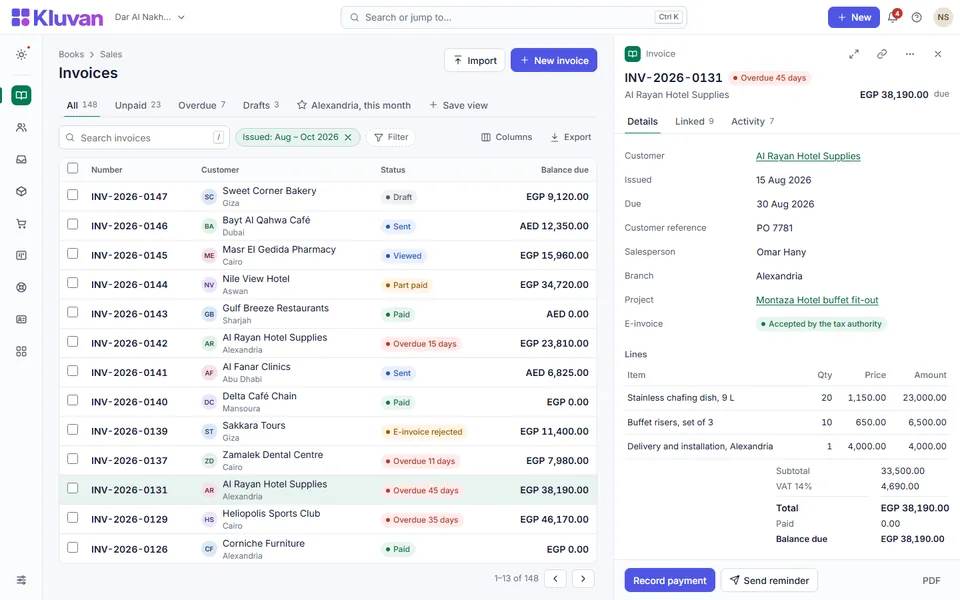
- Le statut indique Impayé, Partiellement payée ou Payée au fil des paiements. Voir Enregistrer un paiement client.
- Affectez un Commercial ou un Centre de coûts sur le brouillon si vous les utilisez. Voir Prix clients et commerciaux et Centres de coûts.
- Pour une facture dans une autre devise, voir Devises étrangères. Règles par pays pour la TVA et la facturation électronique : Égypte, Émirats arabes unis.
Cette page vous a-t-elle été utile ?
Merci. Votre réponse nous aide à améliorer cette page.
Besoin d'aide supplémentaire ?
Écrivez-nous sur WhatsApp. Dites-nous ce que vous faisiez et, pour une erreur, le code qui suit le # dans le lien.